
처음 발송까지,
화면을 보며 따라오세요.
어려운 설명 대신, 지금 눌러야 할 버튼부터 알려드릴게요.
Windows 10/11Chrome · Edge 일반 모드PC 카카오톡무료 체험·구독 또는 무료 승인
지금은 1단계예요0 / 5 확인
홈페이지 → 내 PC
먼저, 내 PC에 설치해요.
처음 설치파일을 받을 때 홈페이지를 이용해요. 고객 선택부터 발송까지는 설치한 프로그램 안에서 진행합니다.
- 홈페이지에 로그인하고 무료 체험·구독 또는 무료 사용 승인을 확인해 주세요.
- 아래 ‘설치파일 받기’를 눌러 다운로드한 .exe 파일을 설치하세요.
- 시작 메뉴에서 ‘picosend. Windows 실행 도우미’를 열어 두세요.
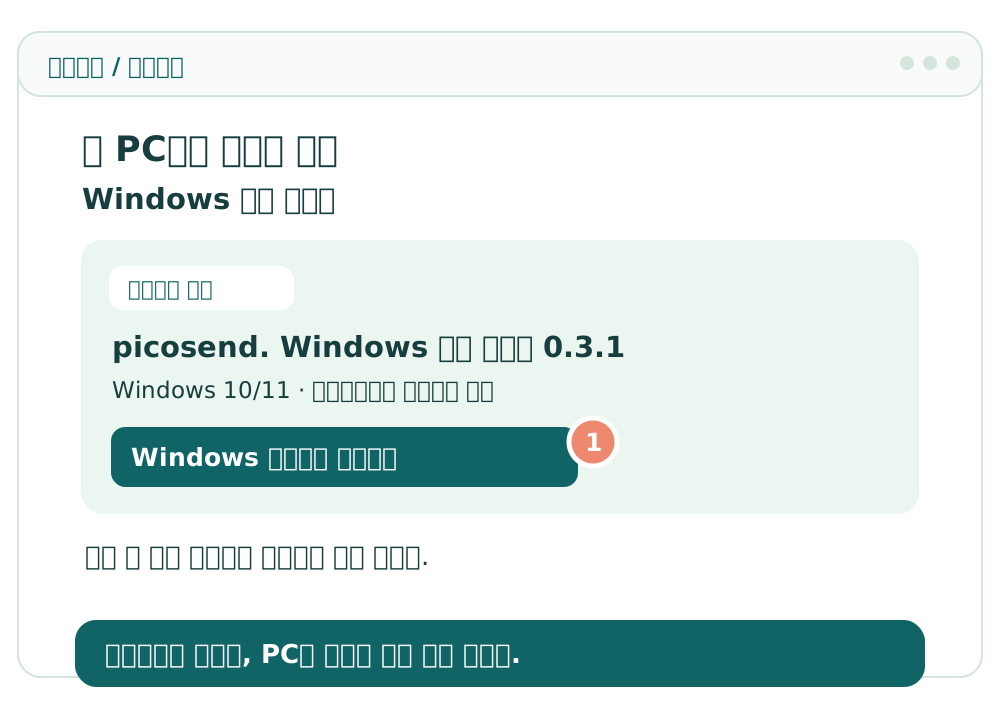
PC에 ‘picosend. Windows 실행 도우미’ 창이 열렸다면 준비됐어요.
여기서 잘 안 되나요?
다운로드 버튼이 없다면 최신 약관 동의와 이용권을 확인해 주세요. 현재 설치파일은 미서명이라 보안 경고가 표시될 수 있어요. 공식 홈페이지에서 받은 파일인지 확인하고, 회사에서 차단한다면 담당자에게 문의하세요.
고객지원에서 도움받기 →필요할 때 다시 열어 보세요.
홈페이지 메뉴의 ‘사용방법’에서 언제든 다시 볼 수 있어요.
안내 기준: Windows 프로그램 0.3.1. 발송 시도 결과는 상대방의 수신·읽음 확인을 뜻하지 않습니다.